De l’offre d’emploi à la campagne active.
Un assistant guidé vous mène au lancement en sept étapes. Ensuite, l’agent travaille sur des plages horaires fixes et dans les limites quotidiennes, et vous menez les échanges.
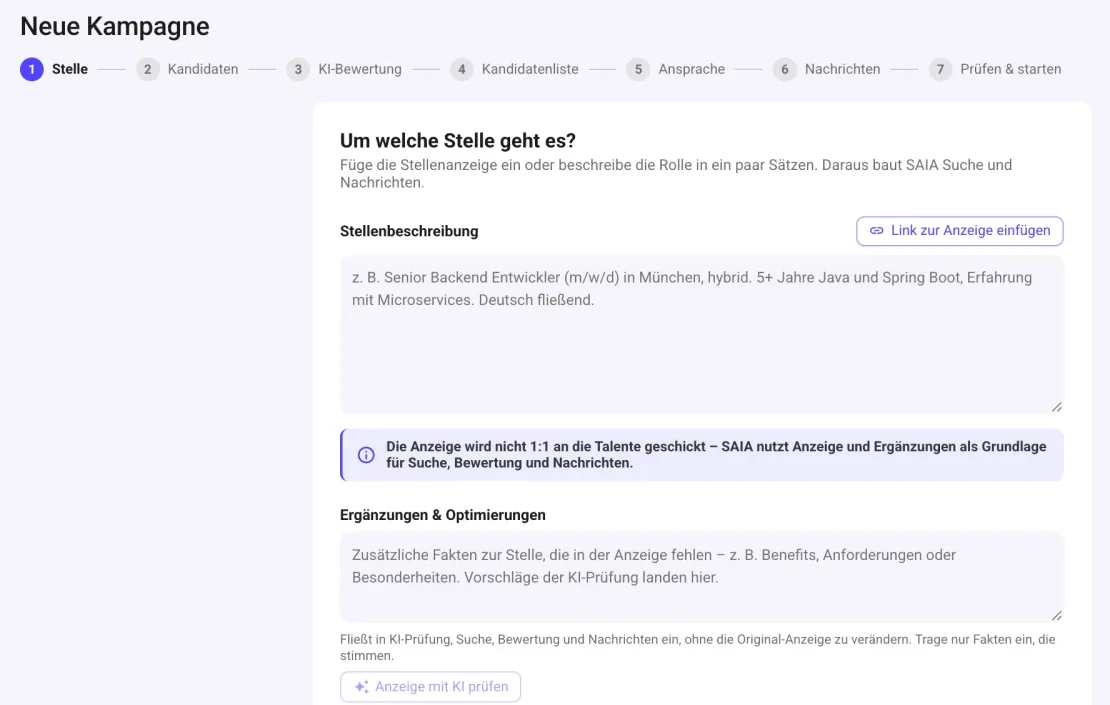
Sept étapes, et la campagne tourne.
L’assistant vous guide de l’offre d’emploi jusqu’au lancement. Chaque étape peut être revue et ajustée, ou enregistrée comme brouillon.
- 1
Étape 1 sur 7
Poste
Collez l’offre d’emploi, importez-la via un lien ou décrivez le rôle en quelques phrases. SAIA en tire la recherche et les messages.
- « Vérifier l’annonce avec l’IA » montre ce qui manque et propose des compléments
- Vos ajouts (avantages, spécificités) sont pris en compte sans modifier l’annonce
- Choisir le nom de campagne, l’intitulé du poste et le compte LinkedIn expéditeur
- Ou partir d’une campagne existante comme modèle
- 2
Étape 2 sur 7
Candidats
Choisissez la source des candidats : SAIA cherche à partir de votre brief, ou vous collez les liens de vos propres recherches LinkedIn, Sales Navigator ou Recruiter.
- Lieux, intitulés de poste, secteur et langue sont déduits du brief et restent modifiables
- Avec Sales Navigator ou Recruiter, recherche par rayon autour d’un code postal
- Liste noire : entreprises et personnes à ne jamais contacter
- 3
Étape 3 sur 7
Évaluation par l’IA
Définissez les critères obligatoires, souhaités et éliminatoires. L’IA classe chaque profil en A, B ou C. Vous choisissez les classes à contacter.
- Partir d’un modèle ou générer les critères à partir du brief
- Enregistrer vos critères comme modèle, pour vous ou pour l’équipe
- Pour vos propres listes déjà triées, l’évaluation peut être désactivée
- 4
Étape 4 sur 7
Liste de candidats
Un premier aperçu des candidats trouvés, avec l’avis de l’IA. SAIA continue d’évaluer de nouveaux profils après le lancement.
- Voir la justification et le profil de chaque candidat
- Modifier la classe, exclure des candidats ou les mettre sur liste noire
- Filtres par classe, statut, lieu et entreprise, export CSV
- 5
Étape 5 sur 7
Approche
Quelques questions fixent le déroulé et le ton : qui contacter, avec ou sans note dans la demande de connexion, que faire sans acceptation, vouvoiement ou tutoiement, quelle langue.
- Nouveaux contacts, contacts existants ou les deux
- Sans acceptation : relancer par InMail ou retirer la demande
- En option, demander une recommandation à la fin, avec prime si souhaité
- Lien d’agenda, emojis, variables personnalisées et réponses automatiques
- 6
Étape 6 sur 7
Messages
SAIA affiche la séquence de messages, qui se ramifie selon la réaction. Avec « Tester le flow », elle rédige toute la séquence pour un vrai profil issu de votre recherche. Rien n’est envoyé.
- Nombre de messages et d’InMails en un coup d’œil
- Délais d’attente ajustables, par exemple jusqu’à l’acceptation de la demande
- 7
Étape 7 sur 7
Vérifier & lancer
Un récapitulatif de tous les paramètres avec des liens « Modifier ». En dessous, les réglages du mode de travail de l’agent.
- Horaires de travail (par exemple du lundi au vendredi, de 8 h à 18 h)
- Validation : approuver chaque message ou envoyer automatiquement
- Durée de pause des personnes déjà contactées avant une nouvelle approche
- Un clic sur « Lancer la campagne », et l’agent se met au travail
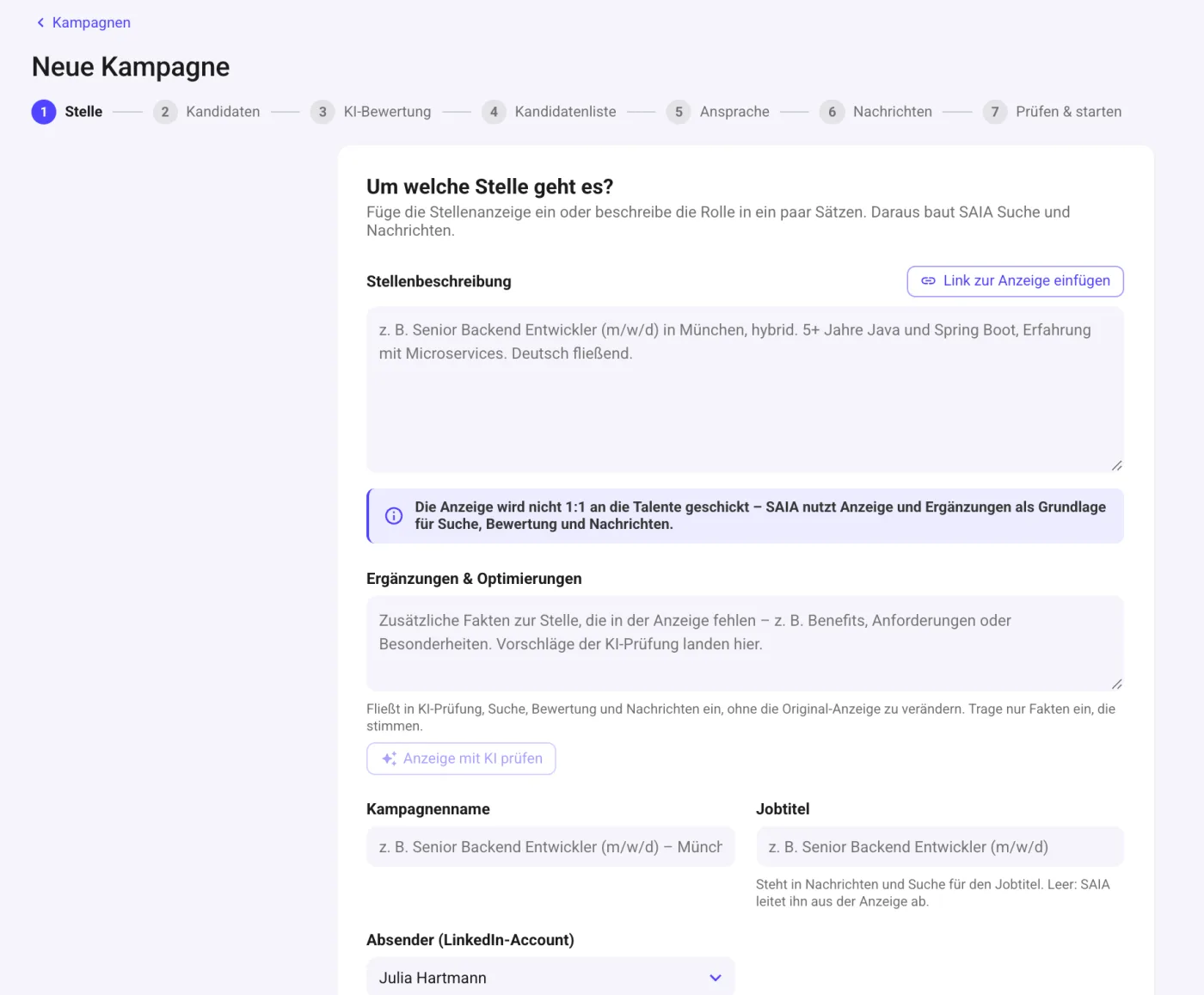
Capture d’écran réelle : étape 1 sur 7, le poste.
Ce que l’agent fait désormais pour vous.
Après « Lancer la campagne », vous voyez en direct combien de candidats sont trouvés, pertinents et contactés. Vous pouvez mettre la campagne en pause et la reprendre à tout moment.
Demandes de connexion
L’agent envoie les demandes aux candidats des classes choisies, avec une courte note si vous le souhaitez.
Message après acceptation
Dès qu’une personne accepte, le message personnalisé prévu dans la séquence part.
Relance
Sans réaction, une relance part après le délai défini. Sans acceptation, une InMail si vous le souhaitez, sinon la demande est retirée.
Réponses
Les réponses arrivent dans l’inbox. Si vous le souhaitez, l’agent y répond selon vos consignes, sinon vous prenez le relais.
Plages horaires
L’agent ne travaille que les jours et heures que vous définissez sur le compte LinkedIn. Sans ces horaires, aucune campagne ne démarre.
Limites quotidiennes
Il respecte des limites quotidiennes et ralentit automatiquement pendant 14 jours au moindre signal d’alerte de LinkedIn.
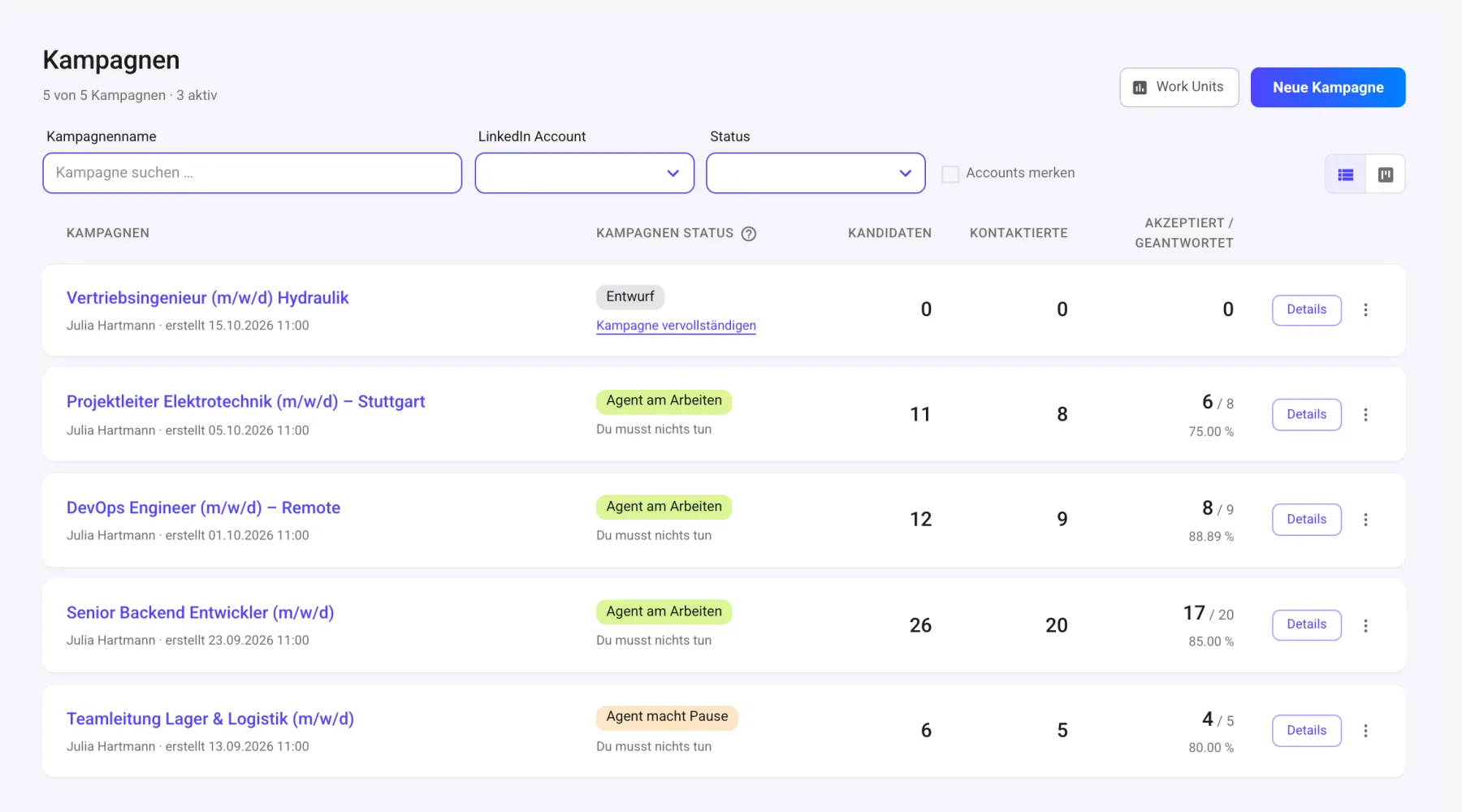
Capture d’écran réelle : la vue d’ensemble des campagnes.
L’agent cherche et rédige. Vous menez les échanges.
Ce que fait l’agent
- Chercher des candidats et en ajouter en continu
- Analyser et évaluer les profils
- Rédiger chaque message individuellement
- Envoyer les demandes de connexion, relancer, envoyer des InMails
- Répondre aux messages si vous le souhaitez
Ce que vous faites
- Lire les réponses et mener les échanges
- Valider les messages, si vous avez activé la validation
- Affiner critères et approche quand les résultats le suggèrent
- Mettre en pause, reprendre ou terminer la campagne
- Fixer les rendez-vous avec les candidats
- 01
Inscription
Essai gratuit de 14 jours, avec toutes les fonctionnalités. Vous enregistrez votre moyen de paiement au départ, la facturation ne commence qu’ensuite.
- 02
Connecter le compte LinkedIn
Un assistant vous guide pour la connexion. Il attribue au compte une adresse IP fixe dédiée, le connecte via l’app LinkedIn sur un appareil dédié et vous demande une seule fois la validation en deux étapes. Ensuite, plus besoin de vous reconnecter.
- 03
Créer la première campagne
Collez l’offre, définissez les critères, lancez. L’assistant en sept étapes vous accompagne.
Lancez votre première campagne dès aujourd’hui.
Collez l’offre, définissez les critères, lancez la campagne. L’agent s’occupe du reste.
Essai gratuit de 14 jours · Serveurs en Allemagne